O procedimento para desativar as atualizações automáticas é diferente nas versões PRO e Home Single Language. Para verificar qual sua versão do Windows, clique com o botão direito em meu computador e vá em propriedades.
Para a versão Home Single Language
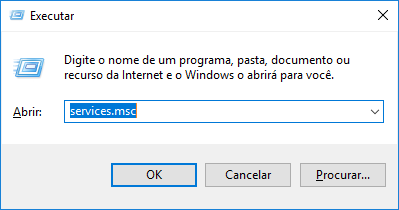
1 - Na barra de pesquisa do Windows procure por Executar ou use o atalho “Win + R”, na janela do Executar digite: services.msc e pressione enter.
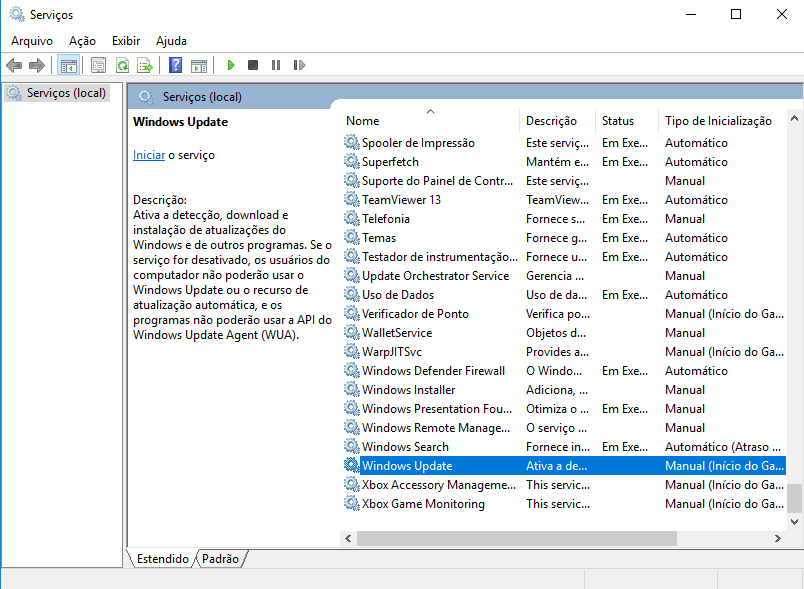
2 - Nesta nova janela procure por Windows Update.
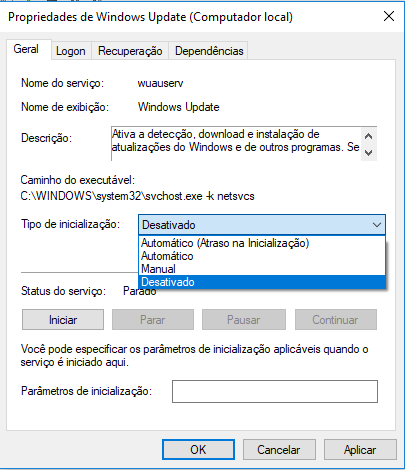
3 - Dê dois cliques em Windows Update e na janela que abrir, primeiro clique em Parar, para que o processo pare, depois clique em Tipo de inicialização e escolha Desativado. Depois é só clicar em ok e pronto. As atualizações automáticas já estão desativadas. Agora será necessário sempre pesquisar por atualizações e instalá-las manualmente.
Para a versão Pro do Windows
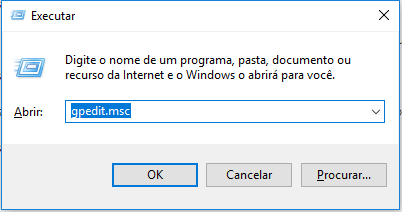
1 - Na barra de pesquisa do Windows procure por Executar ou use o atalho “Win + R”, na janela do Executar digite: gpedit.msc e pressione enter.
2 - No menu que se iniciar, na lista do lado esquerdo navegue por: Configurações do Computador> Modelos Administrativos> Componentes do Windows> Windows Update.
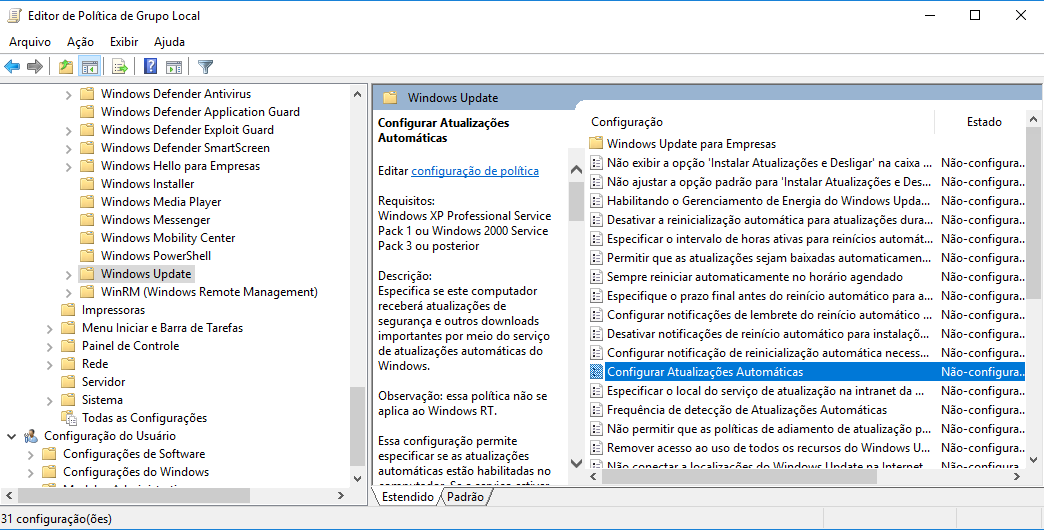
3 - Clique duas vezes sobre Configurar Atualizações Automáticas, depois na marque a opção Desabilitado e confirme.
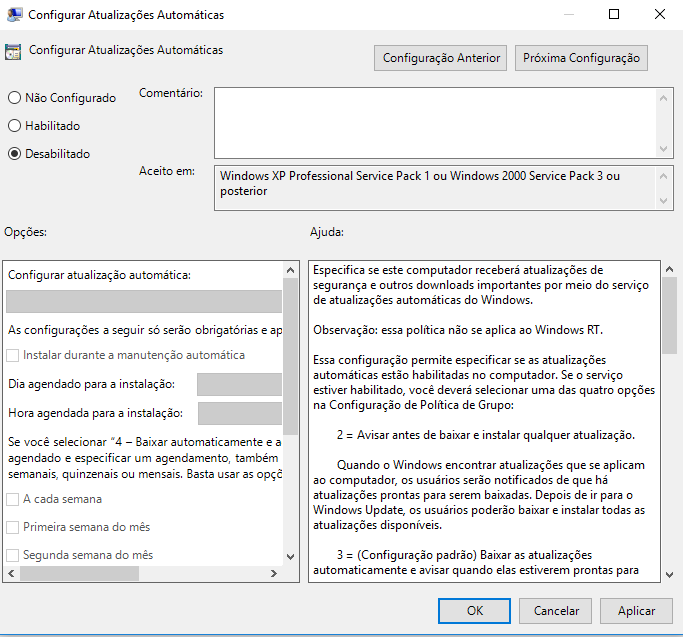
Agora suas atualizações automáticas estão desativadas, então vale lembrar de sempre realizar a atualização de forma manual, pois elas são essenciais para o desempenho e segurança do Windows.
Este artigo foi útil?
Que bom!
Obrigado pelo seu feedback
Desculpe! Não conseguimos ajudar você
Obrigado pelo seu feedback
Feedback enviado
Agradecemos seu esforço e tentaremos corrigir o artigo