No Google Cloud Platform (Cloud Storage):
1 - Acesse: console.cloud.google.com
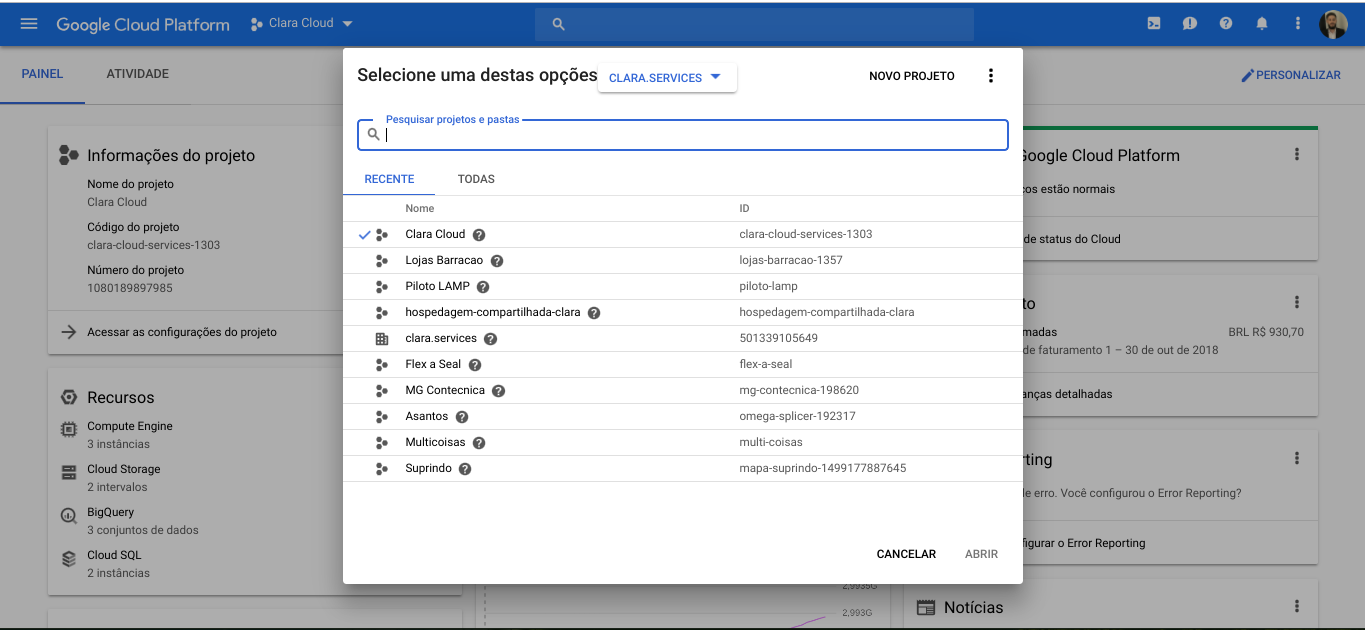
2 - Selecione o projeto onde deseja utilizar o Cloud Storage
3 - Clique no botão do menu lateral ao canto esquerdo superior
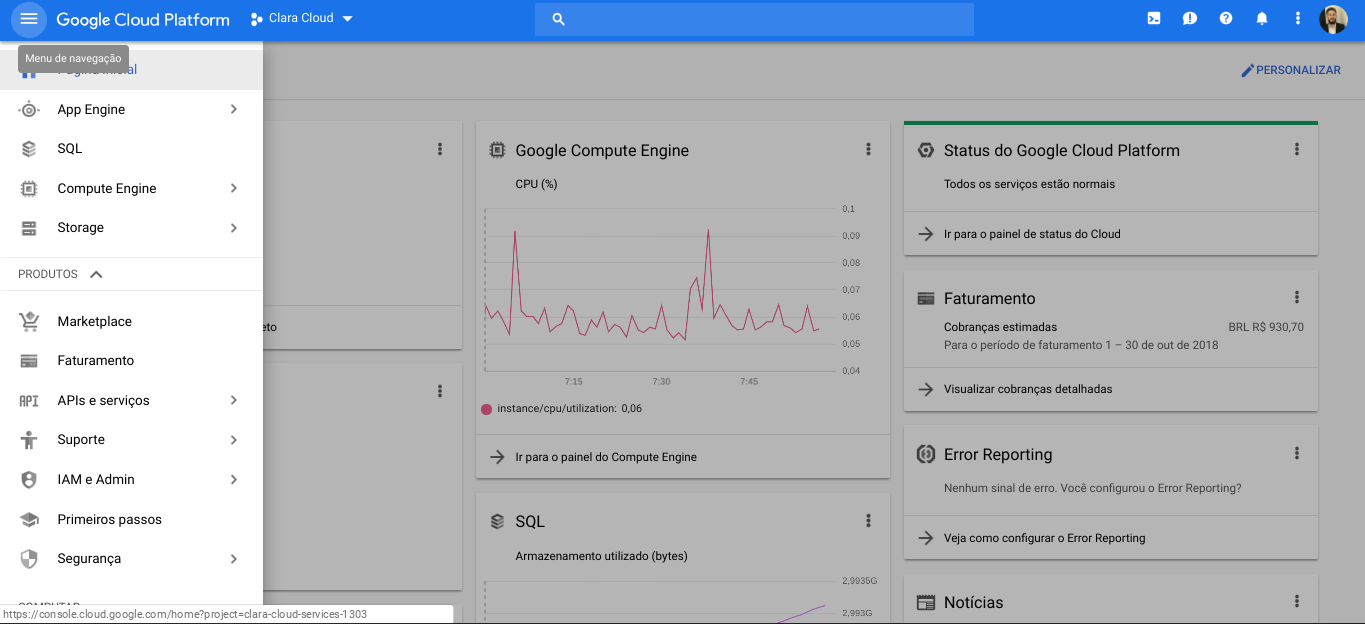
4 - Clique em 'Storage'
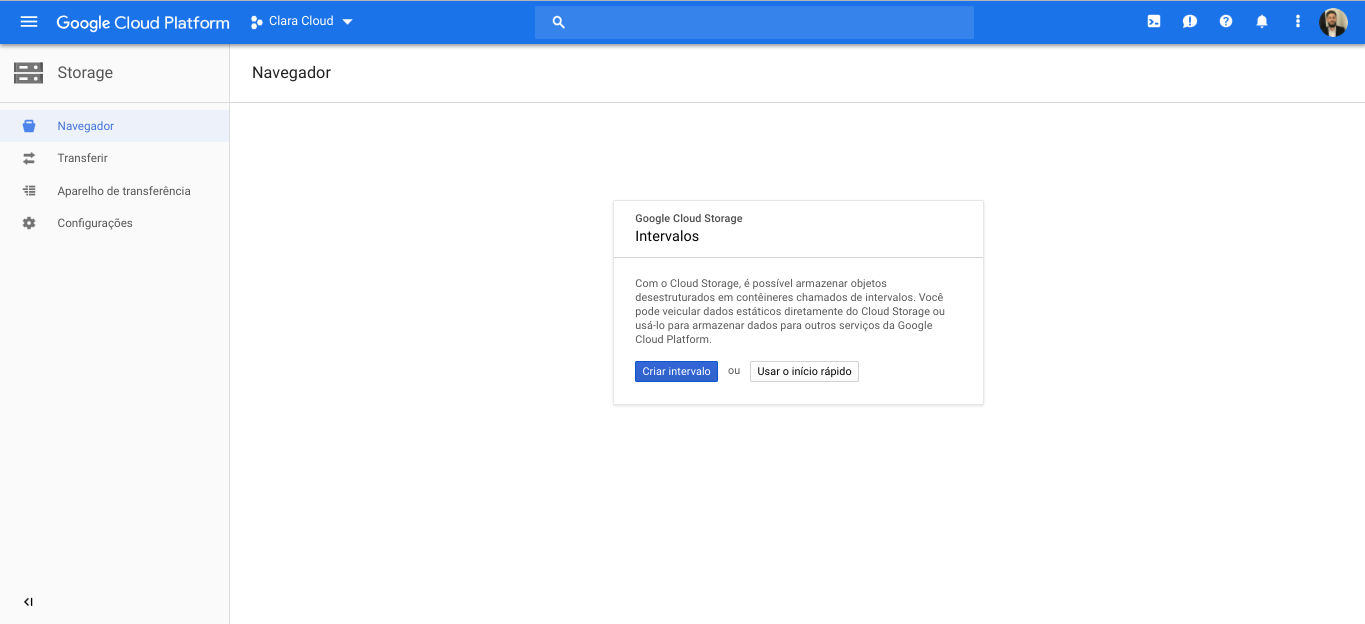
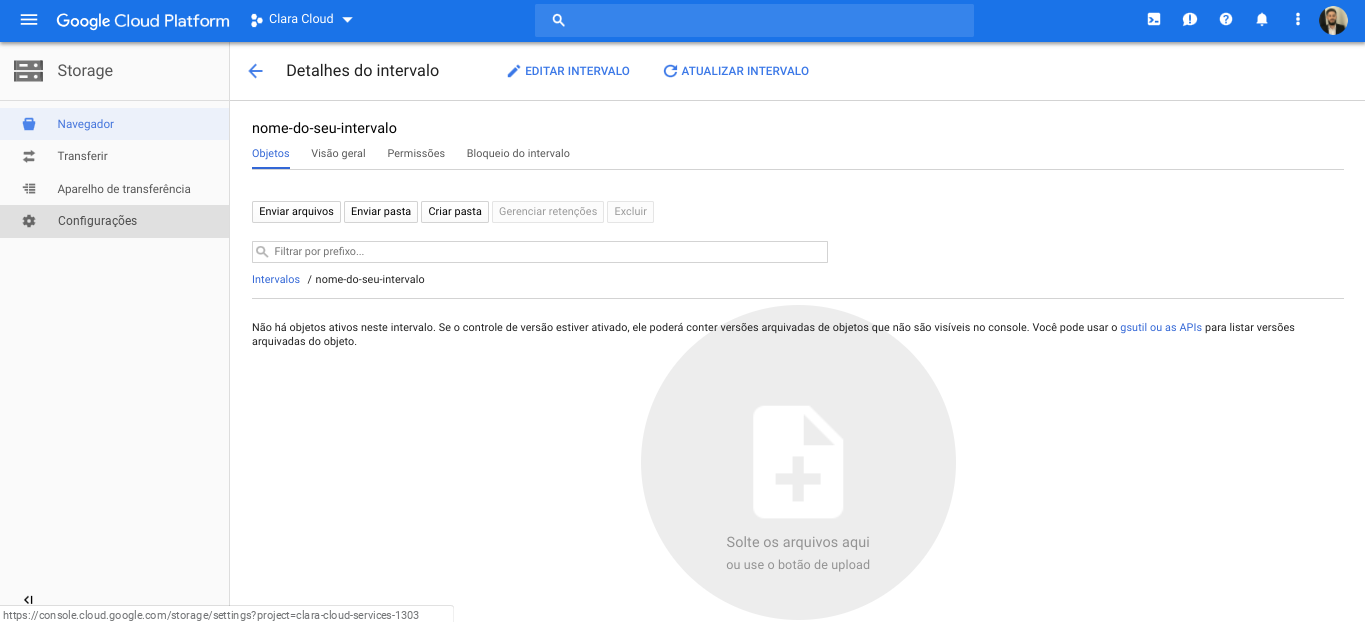
5 - Clique em 'Criar intervalo'
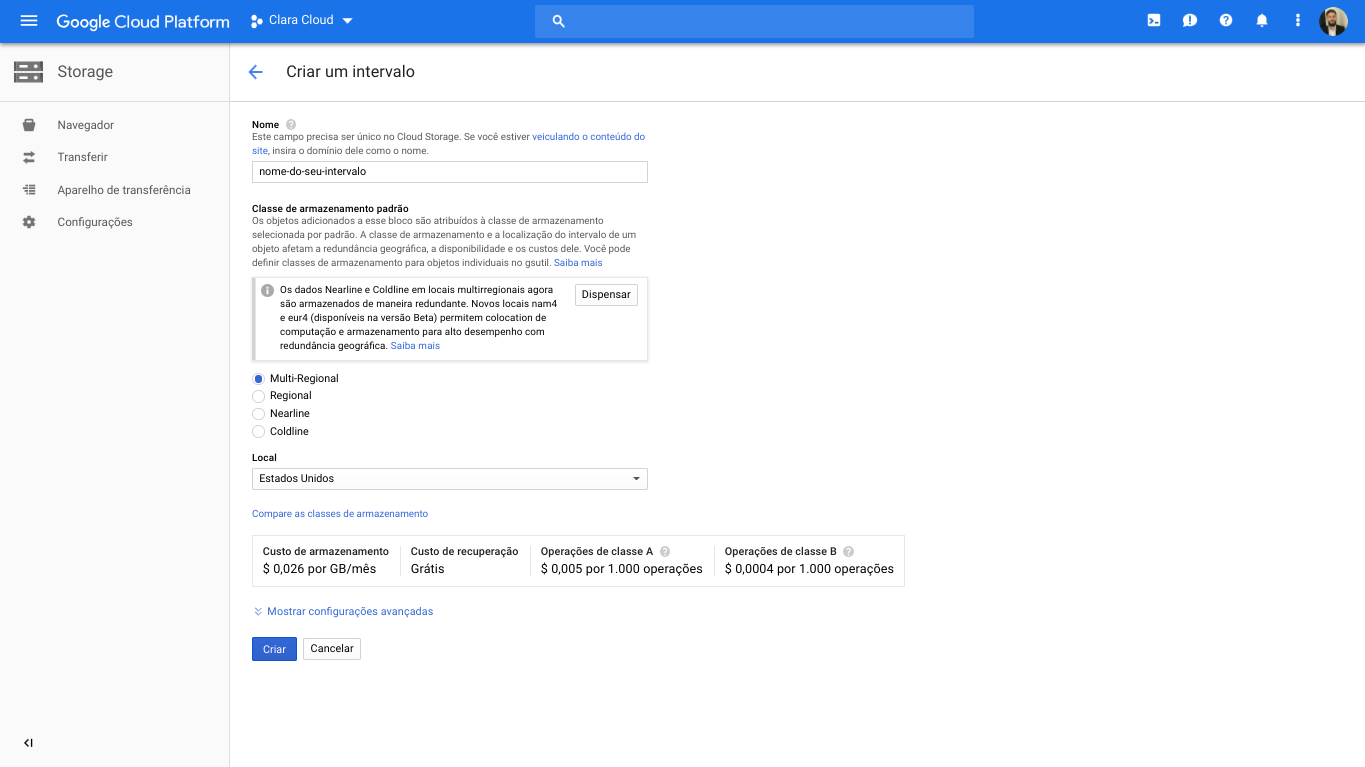
6 - Escreva o nome de seu intervalo, escolha o tipo de armazenamento e a localização da informação.
Importante: o tipo de armazenamento 'Regional' não é suportado no Backup Exec;
Determinadas regiões de armazenamento podem não estar disponíveis;
Para saber mais consulte o guia: Compatibilidade de Hardware e Software Backup Exec 20.
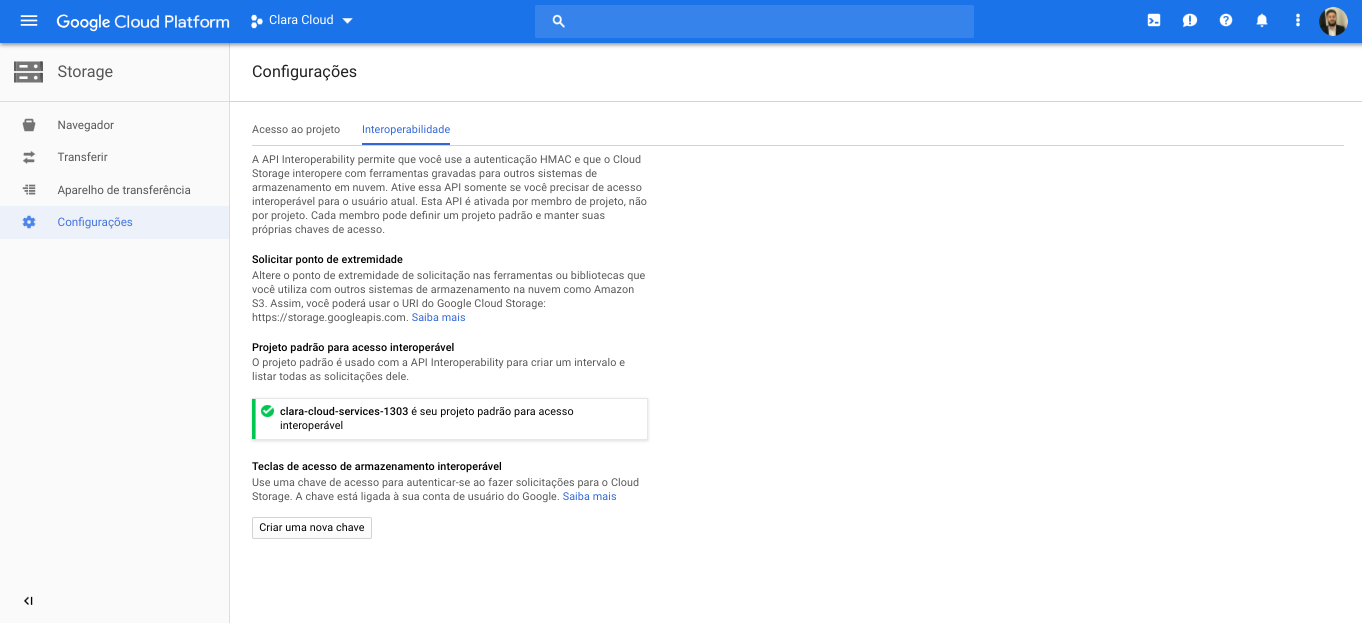
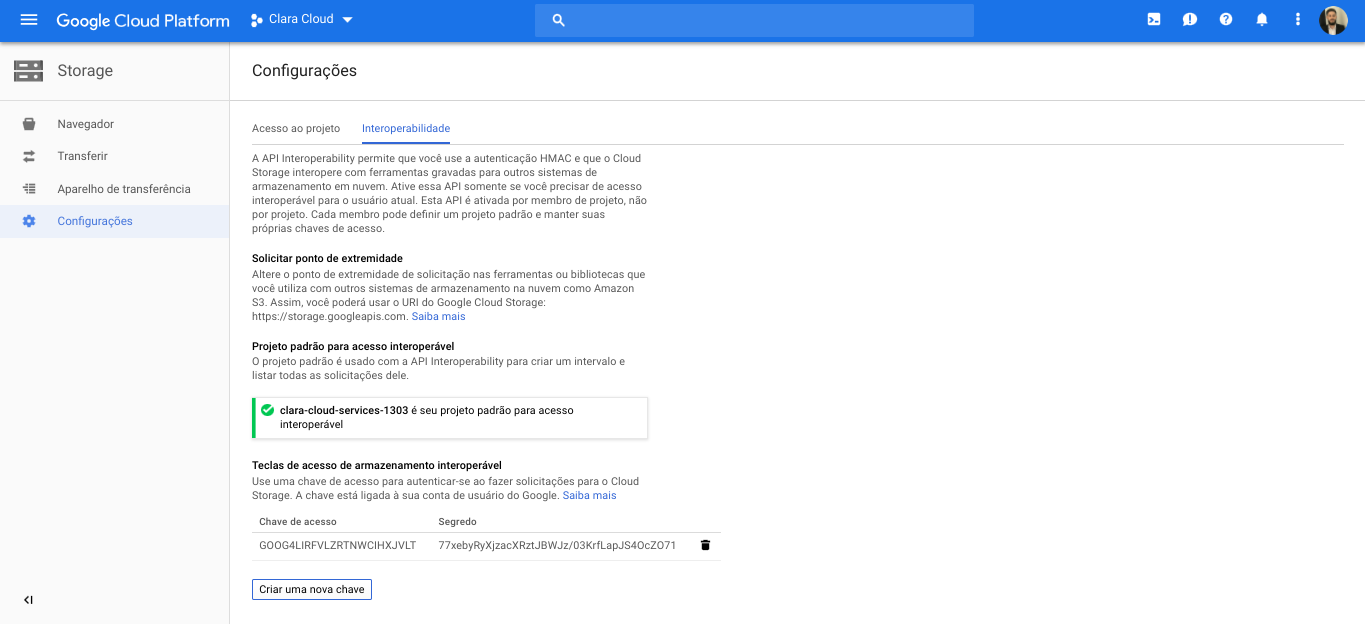
11 - Uma 'Chave de acesso' e um 'Segredo' devem ser gerados, guarde estas informações para a configuração do Backup Exec
No Backup Exec
1 - Na aba Storage, click em Configure Storage
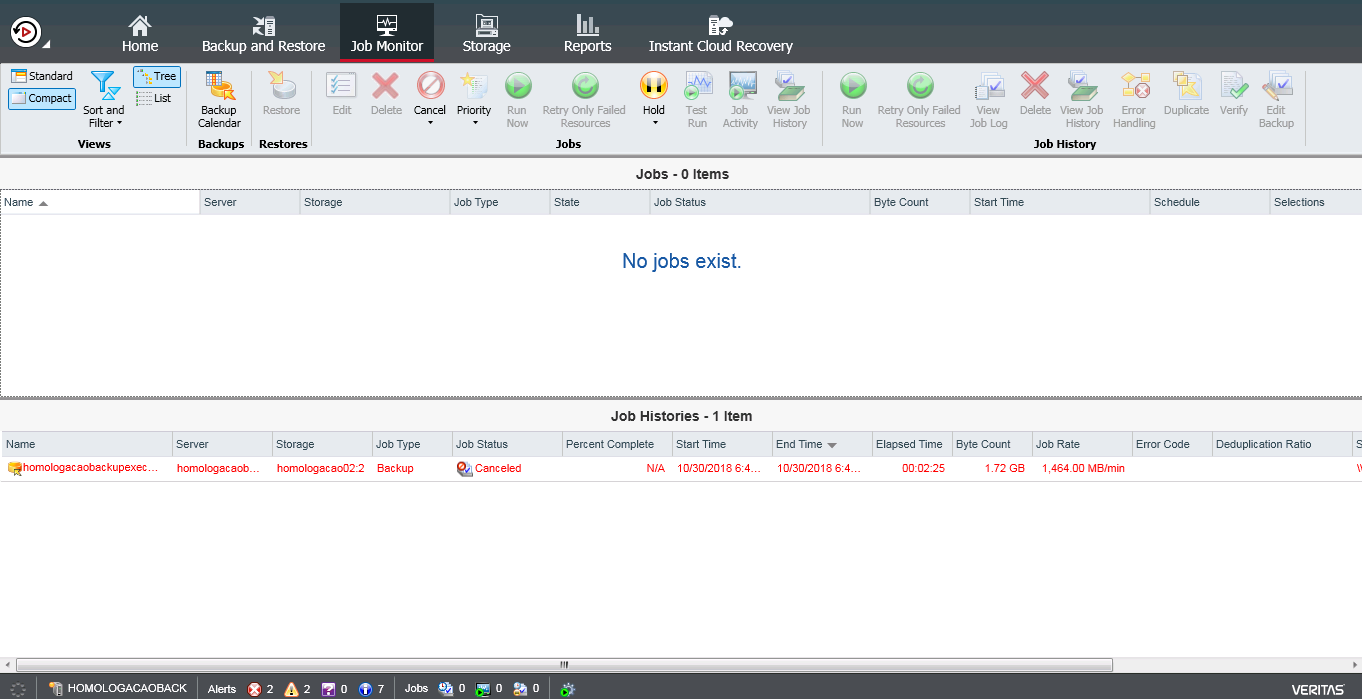


2 - Selecione Cloud Storage, e clique Next

3 - De um nome e uma descrição que quiser para esse Dispositivo de Cloud Storage, e então clique Next
4 - Selecione "S3" como o rovedor do Cloud Storage, e clique Next

5 - No campo Cloud Storage selecione Google
6 - No campo Logon account, clique no botão Add

7 - Na nova janela no cando direito clique em Add
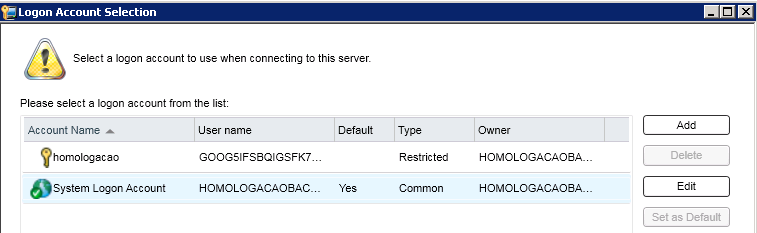
8 - No campo User Name insira a
9 - No campo Password insira a
10 - No campo Confirm Password insira a novamente
11 - No campo Account name digite um nome para estes dados de acesso
12 - Clique em Ok nesta e na próxima janela
13 - No campo Logon Account selecione a conta de acesso que você criou dos itens 8 ao 12 e clique Next
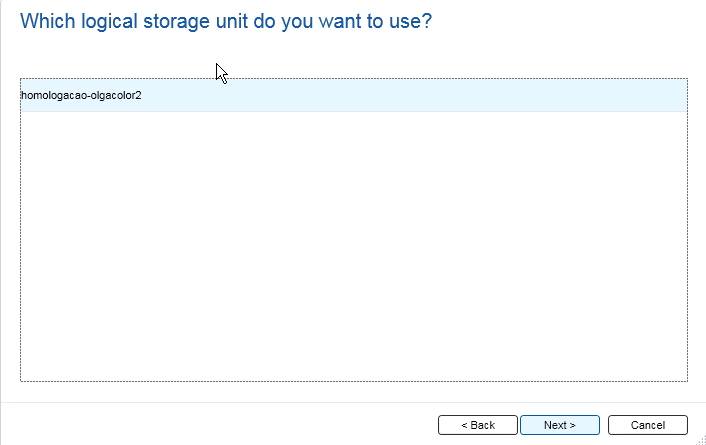
14 - Selecione o Bucket que você criou e clique Next
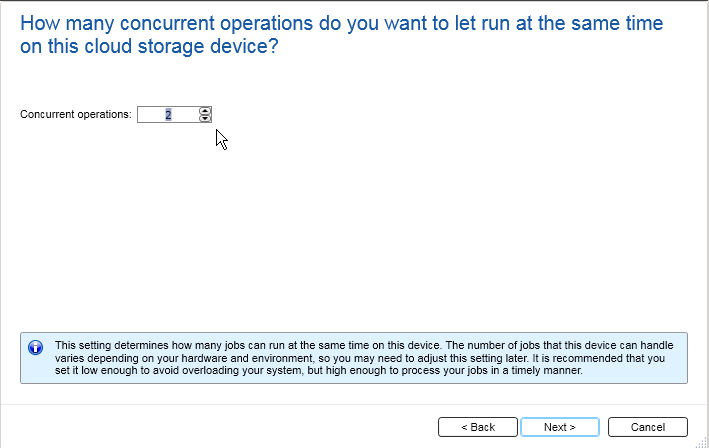
15 - Selecione quantas operações será seu limite de ações simultanêas.
16 - Revise o sumário gerado e se estiver tudo certo clique em Finish.
Este artigo foi útil?
Que bom!
Obrigado pelo seu feedback
Desculpe! Não conseguimos ajudar você
Obrigado pelo seu feedback
Feedback enviado
Agradecemos seu esforço e tentaremos corrigir o artigo