Planos suportados: Garden, Estate, Forest
Se você atende usuários em múltiplas regiões, você pode customizar seu e-mail automático, baseado em seus idiomas. Por exemplo, um solicitante no qual em seu perfil está configurado o idioma Francês, vai receber alertas e notificações em Francês, enquanto que solicitante alemão, receberá alertas e notificações em Alemão.
Para dinamicamente notificar usuários em seus idiomas preferidos, você precisa primeira adicionar todos os idiomas que você planeja utilizar, posteriormente editar o conteúdo das notificações para cada idioma.
Rápido guia para adicionar Idiomas de suporte
Se você planeja permitir suporte para seus clientes em múltiplos idiomas, você pode adicionar qualquer números de "Idiomas suportados" no seu service desk. Isso é uma adição a linguagem padrão.
Como fazer ?
- Acesse seu portal de suporte como administrador.
- Clique em Admin.
- Sobre HelpDesk, clique em Helpdesk Rebranding.
- Seu idioma padrão do seu helpesk está listado como seu idioma primário. Clique em Manage Languages para adicionar mais.

- De seus idiomas suportados drop-down, inserir outros idiomas que você quer ter suporte.
- Clique Save quando tiver finalizado.
- Agora você vai estar habilitado a configurar notificações em todas os idiomas adicionados.
Rápido guia para configurar notificações de e-mail em múltiplos idiomas
- Vai até Admin > Email Notifications.
- Clique no ícone que representa o novo idioma próximo a notificação que você quer editar
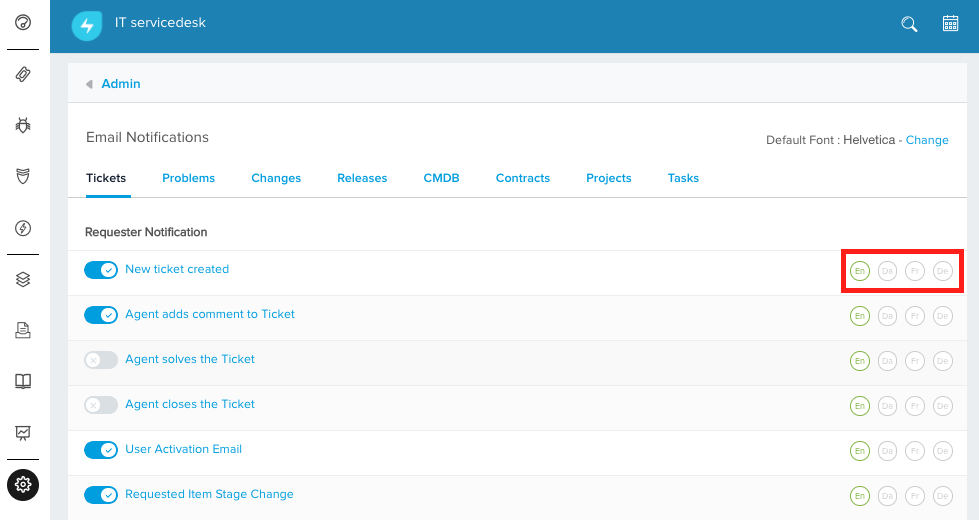
- Edite o conteúdo da notificação

- Se você deixar uma notificação em um idioma em particular em branco ou escolher não editar, solicitantes nesse idioma vai receber notificações no idioma primário.
- Se você precisar se referir a notificações primarias, você pode Mostrar ou Esconder o conteúdo original, clicando no link abaixo do botão toggle button.

Mantendo notificações de um específico idioma atualizada
Sempre que você editar as notificações do seu idioma primário. você pode optar por sinalizar todas as notificações específicas do idioma correspondentes como Desatualizado.

Um idioma marcado em vermelho, indica que aquela notificação foi sinalizada como desatualizada. Verde representa que as traduções estão atualizadas e cinza indica que nenhuma tradução foi realizada para um particular idioma.

Marcar uma tradução como desatualizada:
- Checar a caixa que diz Mark translations as outdated(Marcar a tradução como desatualizada).
- Aperte Salve(Salvar).
- Uma vez que você editou o idioma de uma especifica notificação, você pode selecionar a checkbox que diz Mark translations as outdated(Marcar a tradução como desatualizada).
Nota: Sinalizar uma tradução como desatualizada é de apenas de sua preferencia. Traduções desatualizadas ainda vai continuar sendo utilizada nos envio das notificações para Solicitantes e Agentes, até você atualiza-las.
Configurando um idioma de perfil para um solicitante
Freshservice automaticamente detecta o idioma de perfil de um solicitante no primeiro ticket aberto no helpdesk. Todas as notificações subsequente vão ser enviadas para esses solicitantes no idioma de seu perfil. Você pode também manualmente editar o idioma de perfil de um usuário.
Editando manualmente o idioma de perfil de um solicitante:
- Vai até a aba Requesters(Solicitantes).
- Clique no botão Edit(Editar) próximo ao Requester(Solicitante) que precisa ser atualizado.
- O idioma vai ser listado com um atributo, você pode escolher o idioma do solicitante da drop-down list.
- Aperta Update(Atualizar).
- Agora todos as notificações de e-mail que vai ser enviada para aquele solicitante estará no idioma escolhido(Clara se você adicionou a tradução para aquele determinado idioma)..
Mudar o idioma de perfil de um Agente:
- Clique em Admin> Agents.
- Clique no botão Edit(Editar) próximo ao o nome do agente que você quer alterar o idioma.
- Escolha o idioma do Agente do drop-down.
- Aperta Update(Atualizar).
- Agora todas as notificações de e-mail vão ser encaminhadas nesse novo idioma definido.
Este artigo foi útil?
Que bom!
Obrigado pelo seu feedback
Desculpe! Não conseguimos ajudar você
Obrigado pelo seu feedback
Feedback enviado
Agradecemos seu esforço e tentaremos corrigir o artigo