Quando você exporta seu calendário do Outlook para o Google agenda, você está exportando um instantâneo de calendário. Quaisquer alterações feitas ao seu calendário do Outlook automaticamente não ser refletidas no calendário do Google.
Exportar seu calendário do Outlook
No Outlook, abra o calendário e selecione o calendário que você deseja exportar.
Clique em arquivo > Salvar calendário.
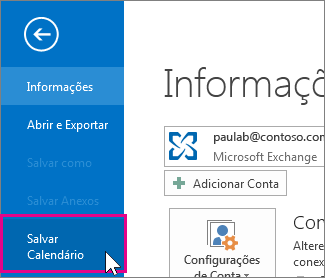
Use o nome padrão ou digite um nome para o arquivo iCal na caixa Nome do arquivo.
Você verá um resumo mostrando o nome do calendário, o intervalo de datas e o nível de detalhe ao lado de Mais Opções. Se estiver satisfeito com o resumo, pule para a etapa 7, caso contrário, continue com a etapa 4.
Clique em Mais Opções.
Clique na seta Intervalo de Datas e escolha a quantidade de dados de calendário que deseja incluir no arquivo iCal ou clique em Especificar datas para inserir um intervalo de datas personalizado.
Dica: Se você escolher um intervalo de datas grande ou se selecionar Calendário inteiro, poderá criar um arquivo iCal grande, o que pode demorar um pouco para gerar.
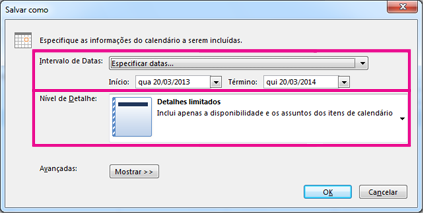
Clique na seta Detalhe e escolha a quantidade de detalhes que deseja mostrar.
Clique em OK e em Salvar.
Se seu calendário estiver vazio, você verá uma mensagem oferecendo a opção para cancelar o salvamento do arquivo iCal.
Importar o calendário no Google Agenda
Entre em sua conta do Google Agenda.
Na parte superior da página, clique na roda de configurações > configurações.
No lado esquerdo da tela, selecione Importar e exportar.
Clique em Selecionar o arquivo de seu computador.
Escolha o arquivo que você criou quando você exportou seu calendário do Outlook e clique em Abrir.
Se você tiver vários calendários do Google, use a adicionar a caixa de lista suspensa de calendário para escolher o calendário que você deseja receber seus itens importados e clique em Importar.
Pronto!


Este artigo foi útil?
Que bom!
Obrigado pelo seu feedback
Desculpe! Não conseguimos ajudar você
Obrigado pelo seu feedback
Feedback enviado
Agradecemos seu esforço e tentaremos corrigir o artigo