Se quiser ver e usar seus contatos do Outlook no Gmail do Google, exporte-os do Outlook e, então, importe-os para o Google Contatos. Não é um só clique em um botão, mas há um assistente que o conduzirá pelas etapas.
Observação: Você só pode exportar os contatos de sua lista de contatos, não os contatos de seu catálogo de endereços, que também inclui pessoas da Lista de Endereços Global (GAL) da sua empresa e outros tipos de listas de endereços, como diretórios de Internet protocolo LDAP.
Exportar contatos do Outlook
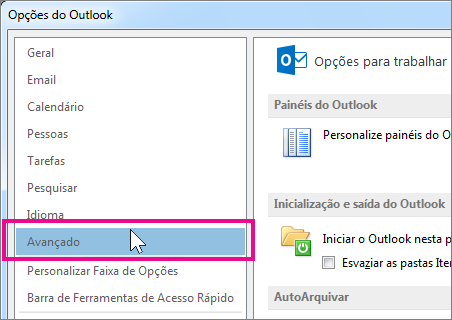
No Outlook, clique em Arquivo> Opções > Avançado.
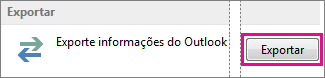
Em Exportar, clique em Exportar.
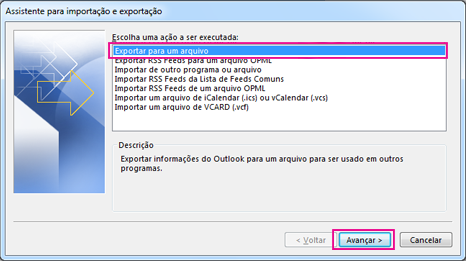
Na primeira página do Assistente de Importação e Exportação, clique em Exportar para um arquivoe, então, clique em Avançar.
Clique em Valores separados por vírgula e clique em Avançar.
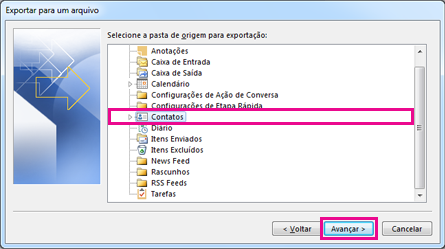
Na lista de pastas, clique na pasta de contatos que você deseja exportar e clique em Avançar.
Escolha um local no computador para salvar temporariamente o arquivo, use o nome padrão ou digite um nome personalizado para o arquivo exportado e, então, clique em Avançar.
Observação: Você poderá excluir esse arquivo após a importação dos contatos para o Google Contatos.
Se quiser alterar a maneira como as informações de contato são salvas no arquivo, clique em Mapear campos personalizados.
Observação: Se o botão Mapear campos personalizados não estiver disponível, em As seguintes ações serão executadas, verifique se a caixa de seleção Importar está marcada
Clique em Concluir.
Importar seus contatos para o Google Contatos
Faça login em sua conta do Google Contatos
Clique em Mais
Clique em Importar.
Clique em Arquivo CSV ou VCard
Clique em Ir para conversão antiga(Apenas para importar).
Clique em More
Clique em Importar
Clique no botão Escolher arquivo
Clique no botão Import
Pronto!


Este artigo foi útil?
Que bom!
Obrigado pelo seu feedback
Desculpe! Não conseguimos ajudar você
Obrigado pelo seu feedback
Feedback enviado
Agradecemos seu esforço e tentaremos corrigir o artigo