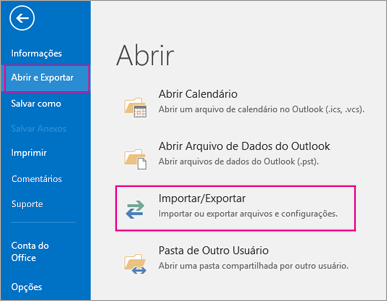
Na parte superior da faixa de opções do Outlook, selecione Arquivo.

Selecione Abrir e Exportar > Importar/Exportar. Isso inicia o assistente Importar/Exportar.
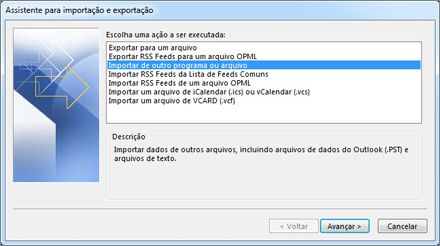
Selecione Arquivo de Dados do Outlook (.pst) e clique em Avançar.
Navegue até o arquivo .pst que deseja importar. Em Opções, escolha como deseja lidar com os emails e os contatos e escolha Avançar.
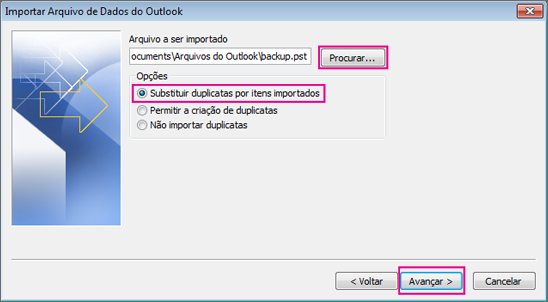
Caso uma senha tenha sido atribuída para o Arquivo de Dados do Outlook (.pst), digite a senha e clique em OK.
Se você estiver importando o conteúdo do seu arquivo .pst para a caixa de correio do Office 365, escolha essa caixa de correio aqui.
Se você NÃO estiver importando para a sua caixa de correio do Office 365, escolha Importar itens para a pasta atual. Isso importa os dados para a pasta selecionada no momento.
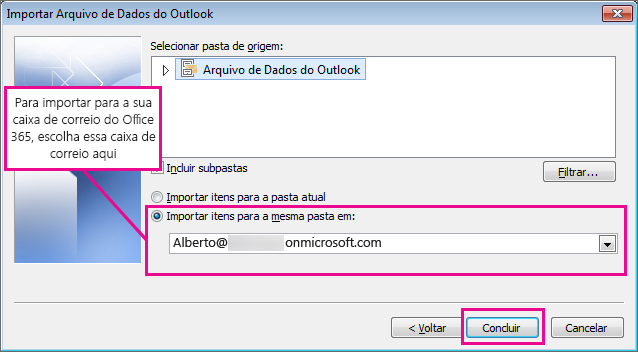
Escolha Concluir. O Outlook começa a importar o conteúdo do arquivo .pst imediatamente. Quando a caixa de progresso desaparecer, a exportação estará concluída.
Se estiver importando o arquivo .pst para sua caixa de correio do Office 365, talvez você veja uma mensagem dizendo que ele está tentando se conectar ao Office 365. Isso acontecerá quando a conexão com a Internet for interrompida, mesmo que por um momento. Assim que a conexão com a Internet for restabelecida, o Outlook continuará a importar o arquivo .pst.
Este artigo foi útil?
Que bom!
Obrigado pelo seu feedback
Desculpe! Não conseguimos ajudar você
Obrigado pelo seu feedback
Feedback enviado
Agradecemos seu esforço e tentaremos corrigir o artigo