Para iniciar a configuração, abra seu Outlook e clique no menu Arquivo (no topo esquerdo da janela). Dentre as opções que aparecerem ao lado esquerdo, selecione Informações e depois clique no botão Adicionar Conta.
- Surgirá uma janela intitulada Adicionar Conta. Dentre as opções, selecione a última disponível: Configuração manual ou tipos de servidor adicionais.

- Na tela seguinte selecione a terceira opção: POP ou IMAP.

- A tela seguinte deve ser preenchida com os dados da sua conta. Substitua os termos utilizados na imagem pelos dados da sua conta de e-mail e domínio. Ao fim clique em Mais Configurações….
- Surgirá uma pequena janela intitulada Configurações de email na Internet. Selecione a aba Servidor de saída e marque a primeira opção: Meu servidor de saída (SMTP) requer autenticação
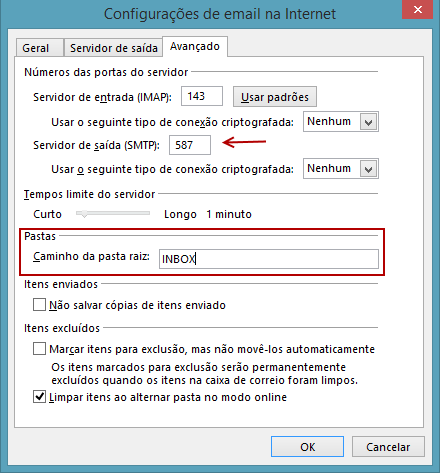
- Ainda nesta janela, selecione a aba Avançado. Nela, configure a porta de saída como 587 e no item caminho da pasta raíz insira a palavra INBOX.
- Clique em Ok para fechar esta janela. Você voltará para a tela de configuração da conta, clique então em Avançar. O Outlook testará suas configurações e fará teste de envio e recebimento.
- Pronto! Sua conta de e-mail foi configurada corretamente no Outlook.
Este artigo foi útil?
Que bom!
Obrigado pelo seu feedback
Desculpe! Não conseguimos ajudar você
Obrigado pelo seu feedback
Feedback enviado
Agradecemos seu esforço e tentaremos corrigir o artigo