Caso de uso - execute uma campanha para qualificar um lead em vendas de saída. Um conjunto de e-mails enviados e acompanhamentos são feitos em dias específicos até que o possível cliente responda.
Este é um caso de uso típico da campanha clássica.
- Para criar uma nova campanha, você deve ir em ‘Novo’ no topo superior direito -> clicar em Campanha. Você também pode acessar as campanhas de venadas em Configurações de perfil -> Campanha de vendas. Esta é a visualização de lista de todas as suas campanhas. Clique em Nova campanha de vendas.
- Dê um nome para sua campanha de vendas. Este nome será usado nos filtros para obter a lista de leads ou contatos em uma determinada campanha.
- A seguir, defina sua audiência. Escolha a entidade (lead, contato ou conta) na qual você deseja executar a campanha. Você também pode adicionar as condições de filtro com base nas propriedades para selecionar ainda os leads, contatos ou contas específicos em que deseja executar a campanha..
Você pode adicionar até 5 filtros de condições.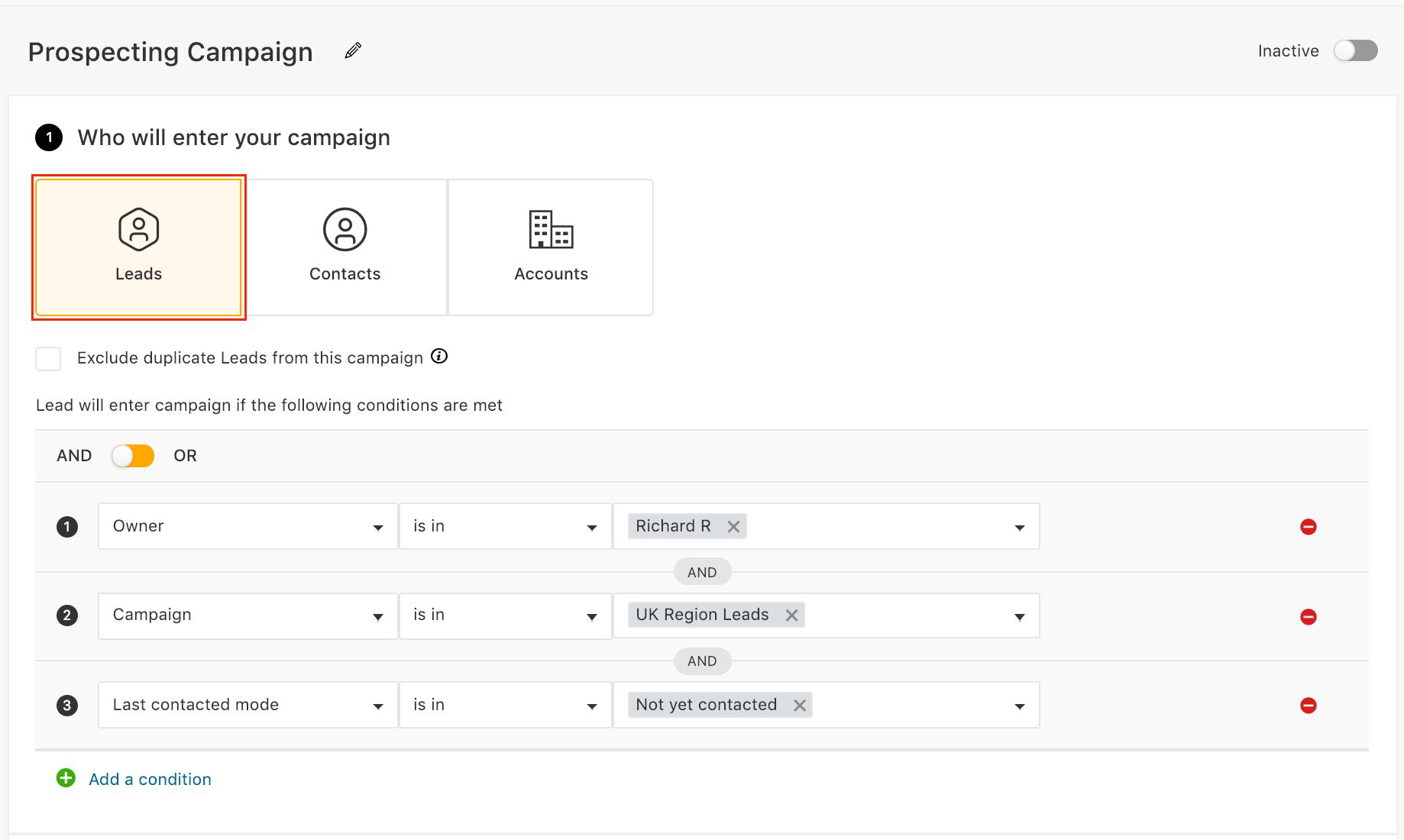
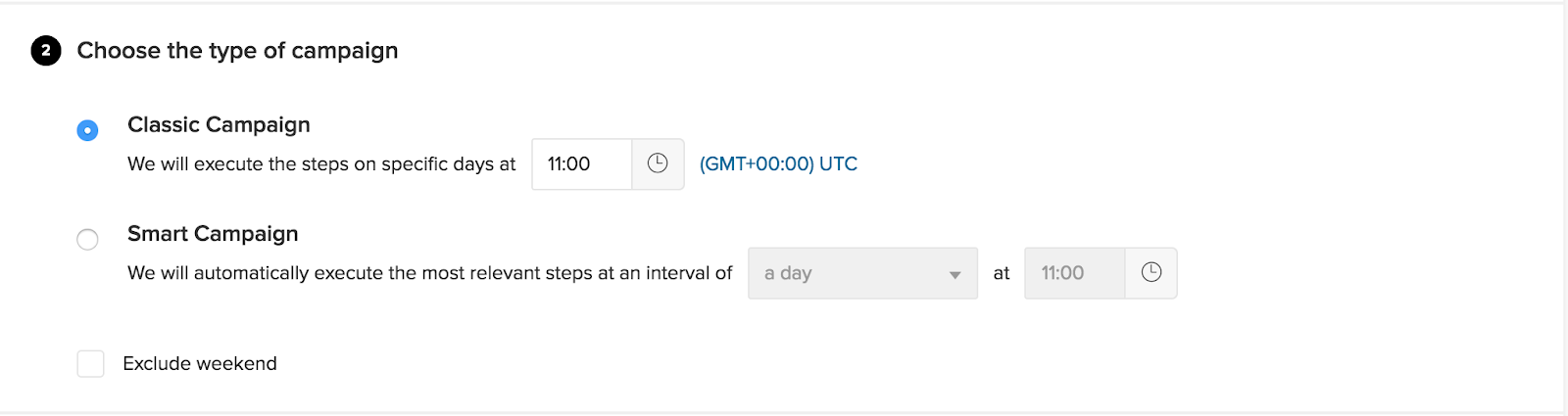
- Escolha o tipo de campanha. Os e-mails de prospecção serão em dias específicos, por isso é melhor escolher a Campanha Clássica. Selecione o horário e o fuso horário quando os e-mails devem ir para o público. Esse tempo é usado para todas as etapas.Você também pode optar por Excluir fim de semana, marcando a caixa de seleção.
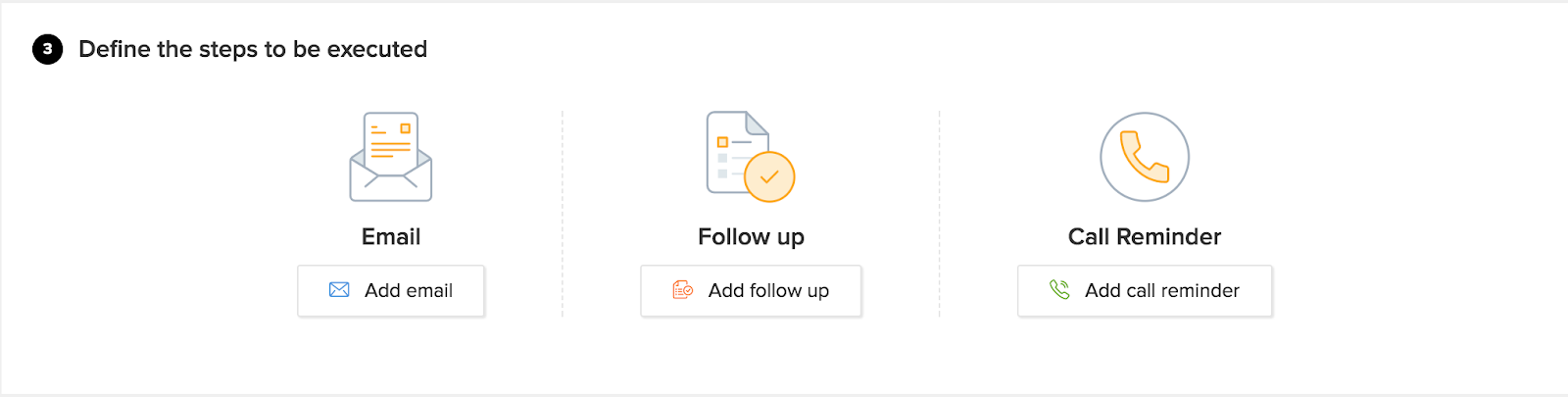
- A seguir, você adiciona os passos a serem executados. Existem 3 tipos de ações suportadas. Você pode:
- Adicionar Email
- Adicionar Acompanhamento
- Adicionar Lembrete de ligação
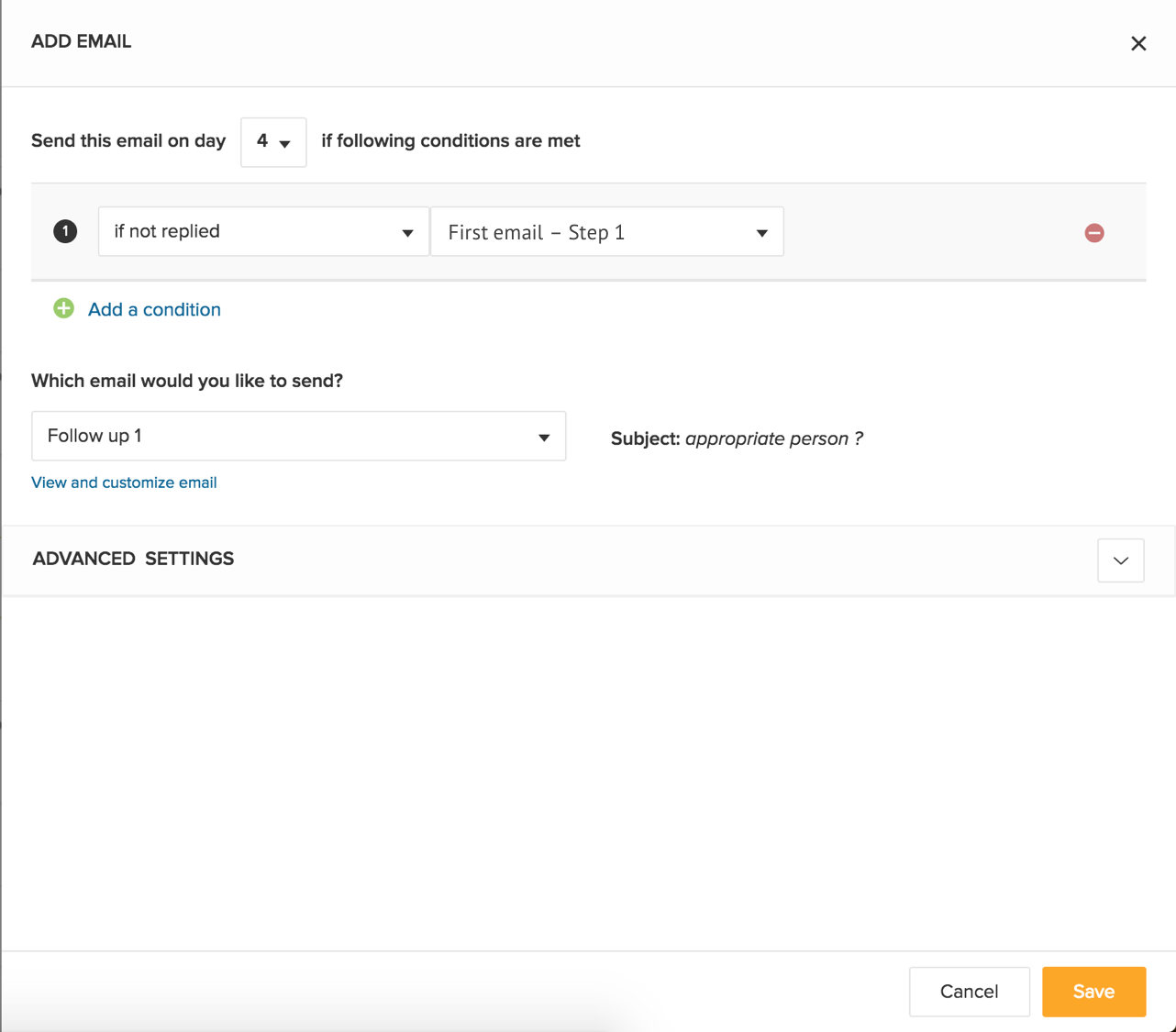
- Para adicionar um e-mail, clique em Adicionar E-mail. Isto abrirá uma sobreposição para adicionar o email.
- Selecione o dia em que você deseja enviar o email.
- Você pode adicionar condições para executar a etapa. Essas condições podem estar na atividade de e-mail ou na propriedade de registro. Você pode adicionar até 8 condições.
- Selecione o modelo de email a ser enviado.
- Você pode personalizar ainda mais a etapa de e-mail em Configurações avançadas.
Você pode:
- Enviar o email como um novo tópico ou optar por enviar como resposta ao passo anterior.
- Escolha as informações De, Responder a, CC e CCO.
- Acompanhe as aberturas e cliques
- Incluir link para cancelar a inscrição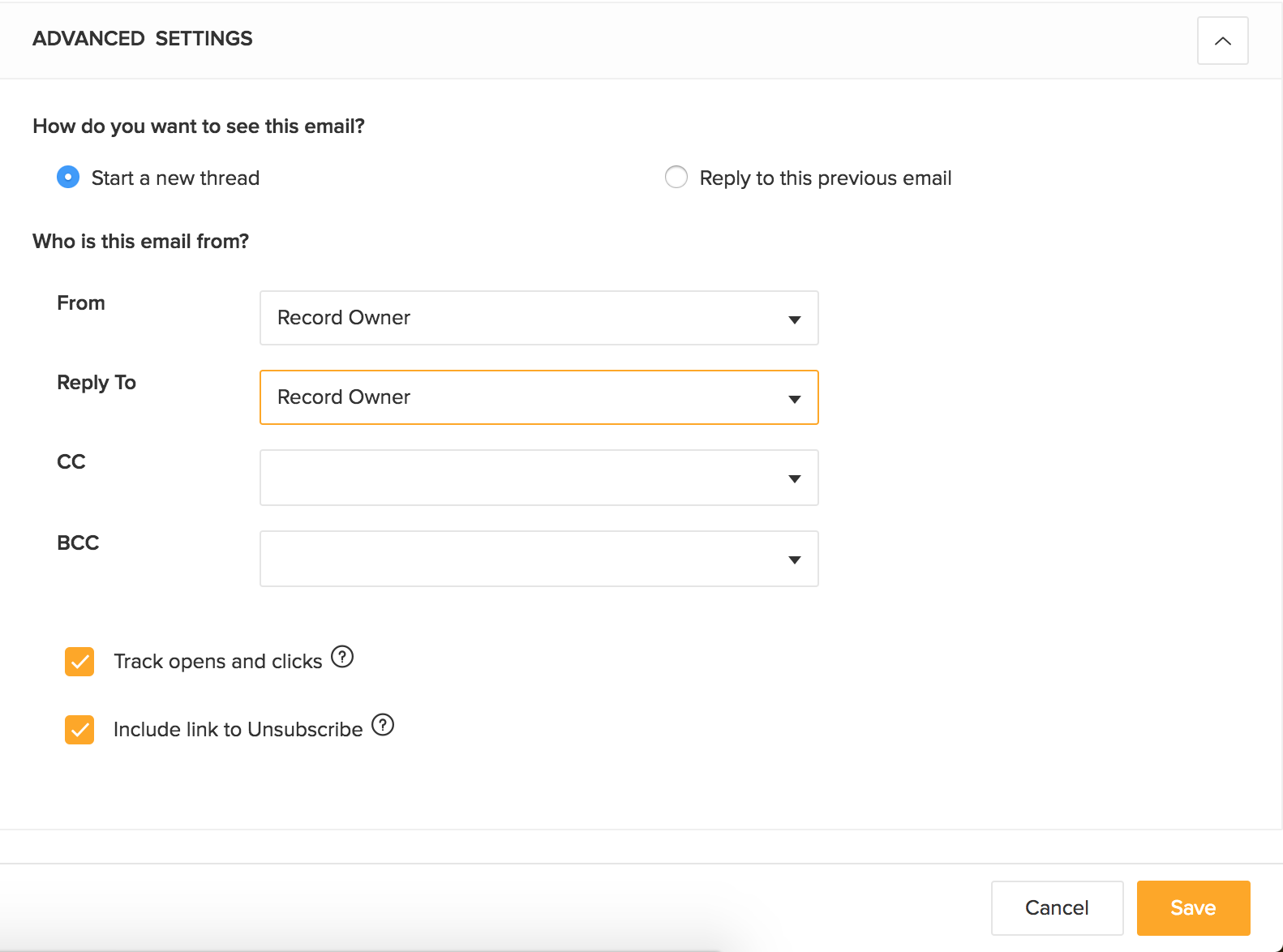
- Para adicionar uma etapa de acompanhamento, clique em Adicionar acompanhamento. Isto irá abrir uma sobreposição para adicionar o acompanhamento.
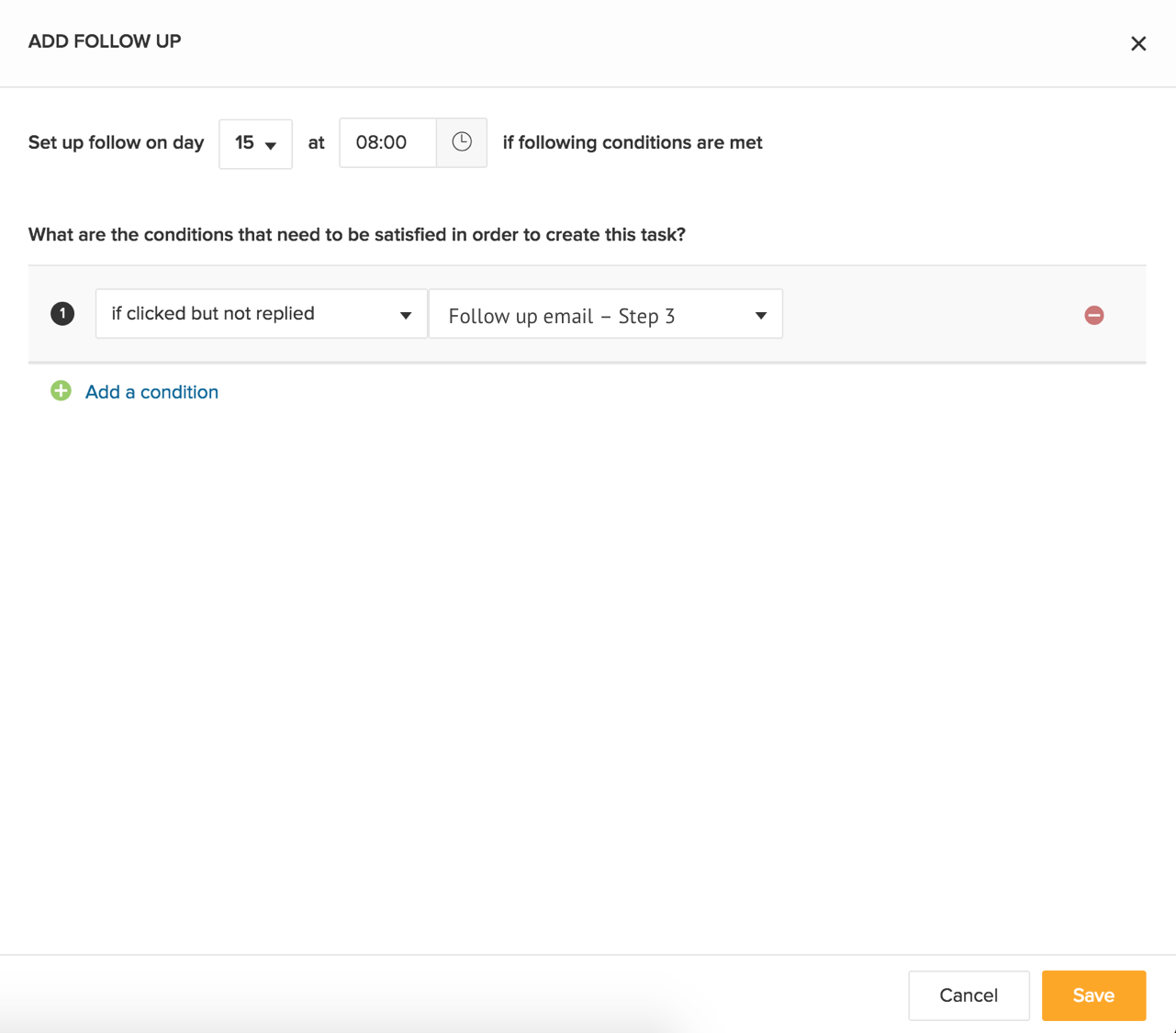
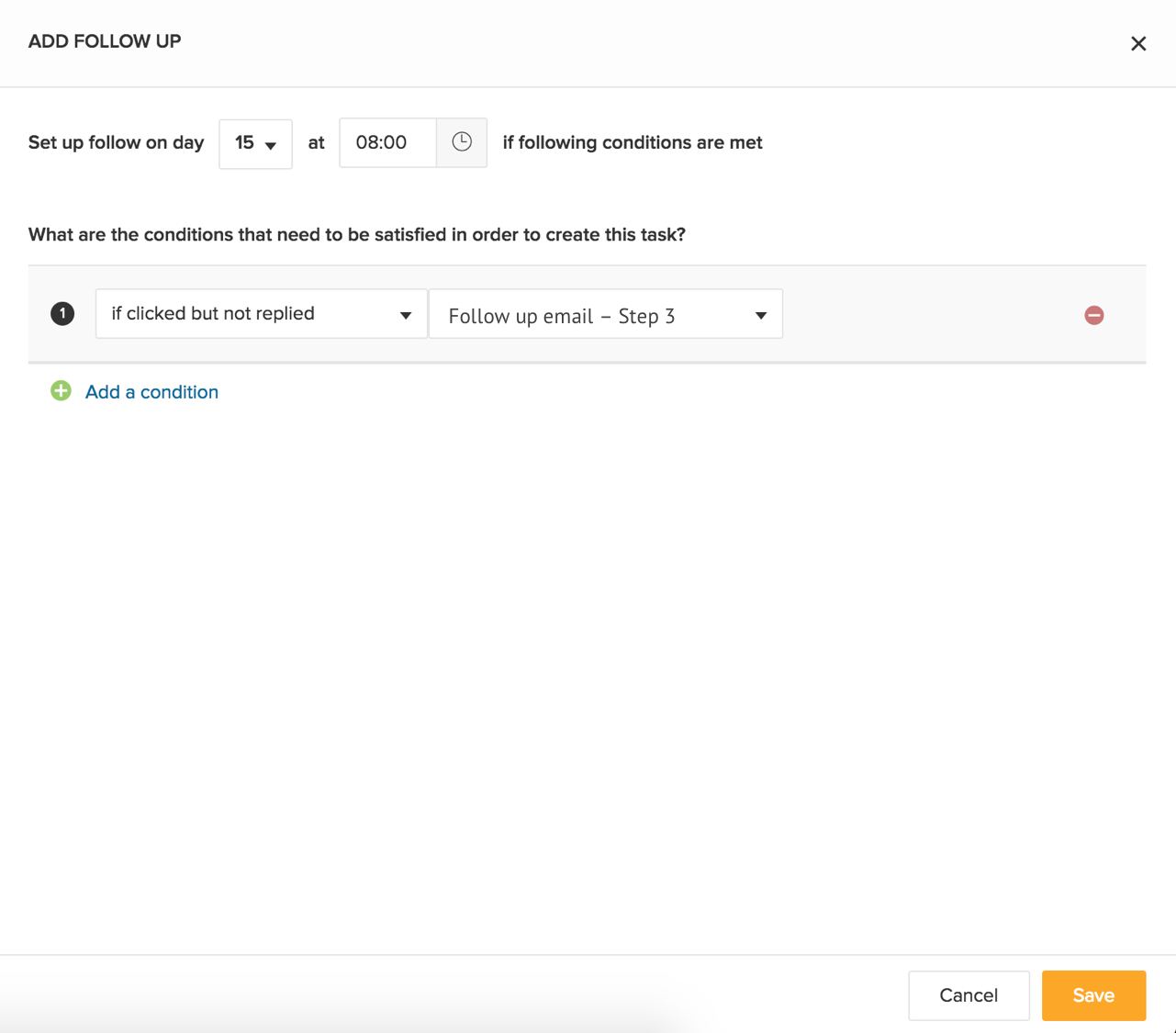
- Da mesma forma, você pode adicionar um lembrete de chamada como abaixo.
6. Definir critérios de saída: Existem três condições padrão para um lead, um contato ou uma conta sair da campanha.
- Todas as etapas são executadas
- Qualquer um dos e-mails enviados é cancelado ou
- O email foi devolvido
Você também pode adicionar as condições de filtro com base nas propriedades para selecionar ainda os leads, contatos ou contas específicos em que deseja executar a campanha.
Nota: Você pode adicionar até 5 filtros de condição.
Campos importantes: O último modo contatado é um campo inteligente que fornece as informações sobre a última atividade realizada com o lead, o contato ou a conta. Pode ser "Ainda não contatado", "Sem resposta", "Aberto, mas sem resposta", "Replicado", "Chamada recebida", "Chamada de saída", "Bate-papo", "Atividade de vendas".
Este artigo foi útil?
Que bom!
Obrigado pelo seu feedback
Desculpe! Não conseguimos ajudar você
Obrigado pelo seu feedback
Feedback enviado
Agradecemos seu esforço e tentaremos corrigir o artigo