1 - No seu Outlook clique no canto superior direito na aba Arquivo


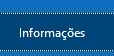
2 - Depois selecione o menu informações no canto esquerdo
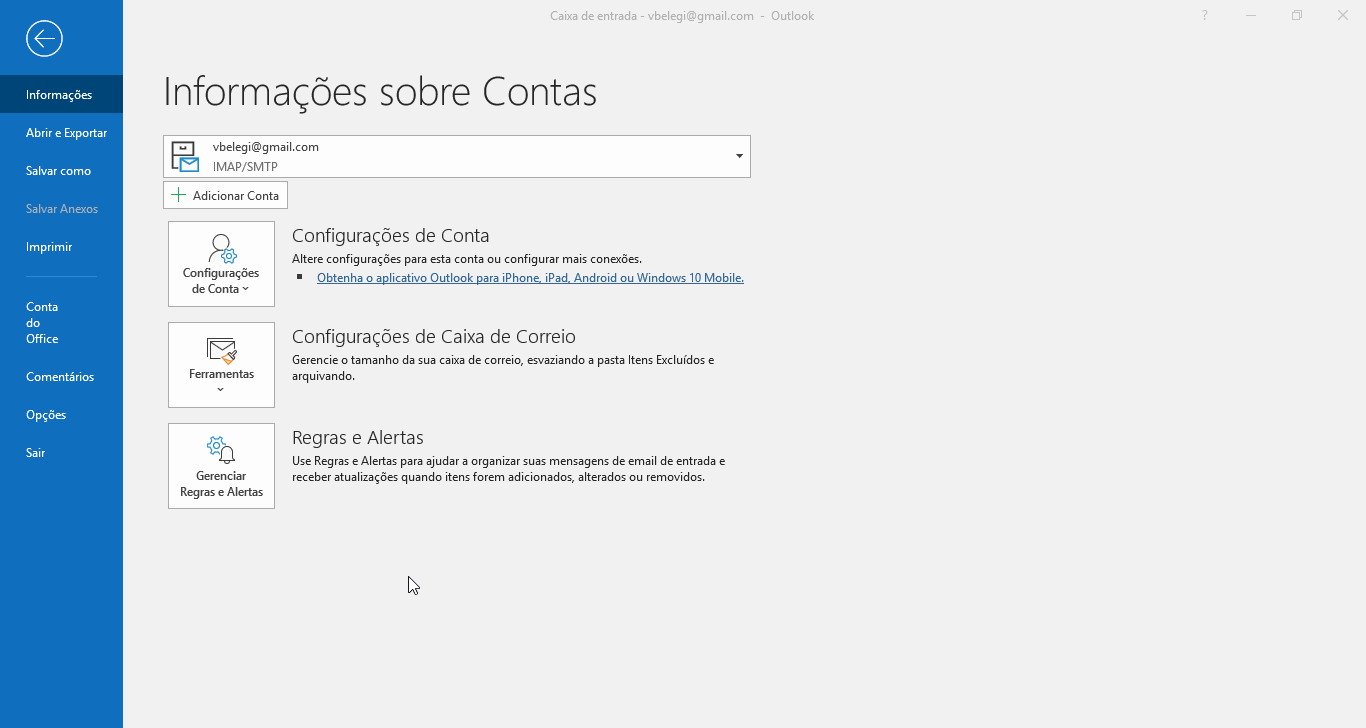
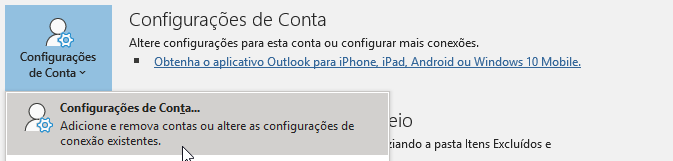
3 - Em seguida a opção Configurações de Conta
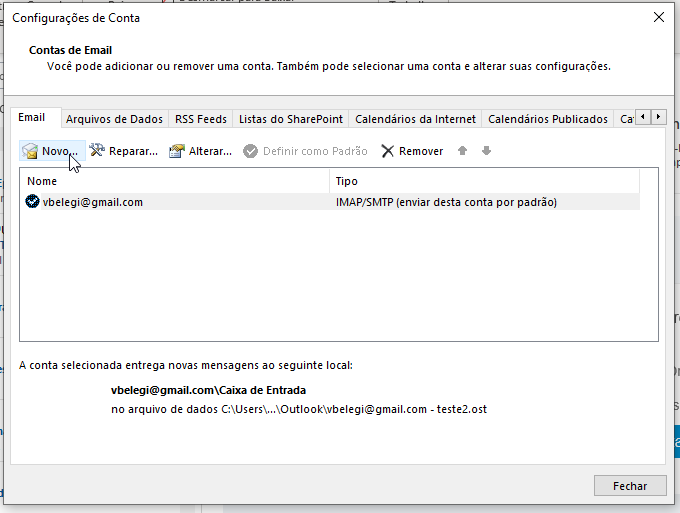
4 - Na janela que abriu selecione a aba email e clique em novo

5 - Configure sua conta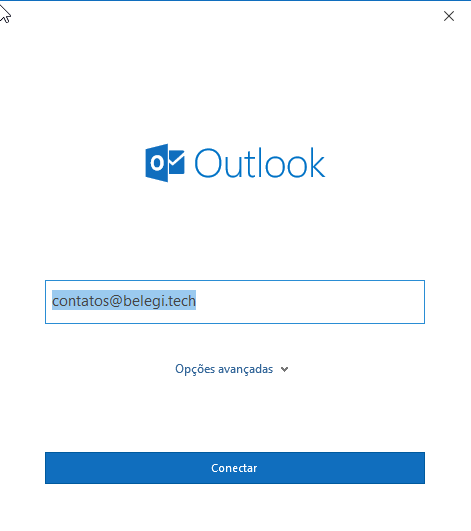
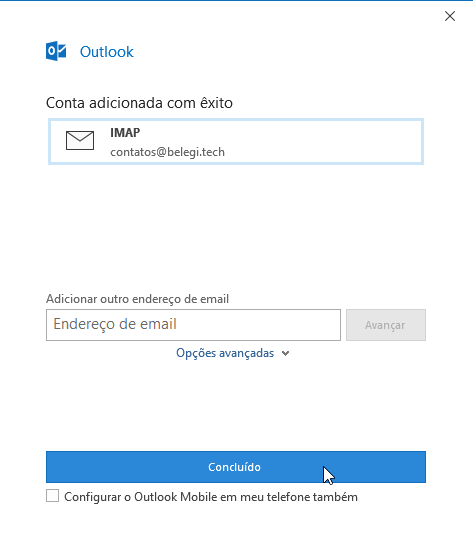
6 - Pronto se você configurou sua conta chegará nesta tela e significa que está configurada.
Este artigo foi útil?
Que bom!
Obrigado pelo seu feedback
Desculpe! Não conseguimos ajudar você
Obrigado pelo seu feedback
Feedback enviado
Agradecemos seu esforço e tentaremos corrigir o artigo